
Funktionen
Alles, und wie es funktioniert
Jede Funktion unten mit den Tasten, die sie steuern. Die Tasten gelten für macOS; unter Linux und Windows ist Cmd meist Ctrl und Option ist Alt. Die meisten Tasten lassen sich ändern.
Zwei Panels, markieren und ausführen
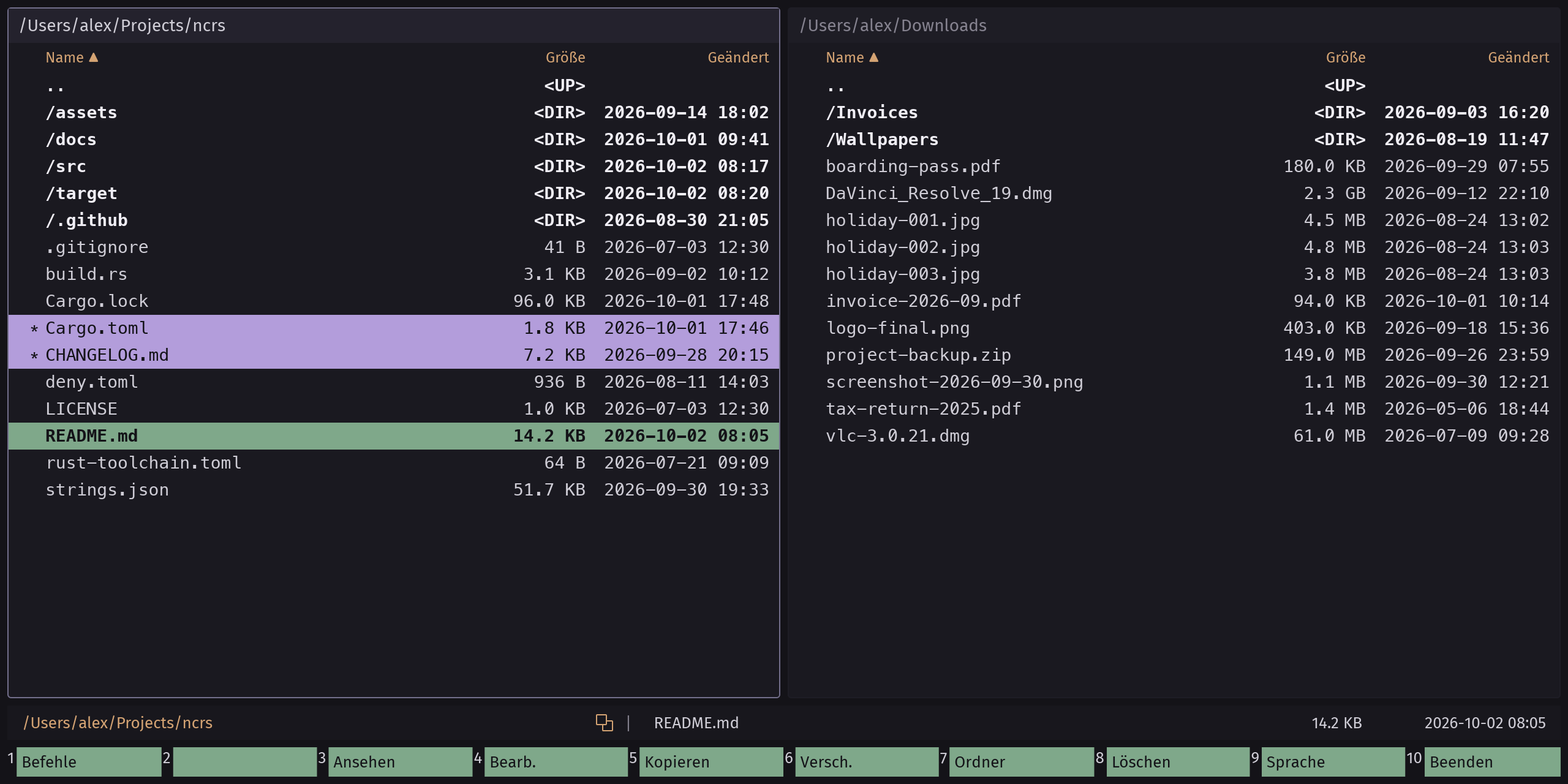
Das linke und das rechte Panel zeigen je einen Ordner. Eine Aktion wirkt auf die markierten Zeilen, oder auf die Zeile unter dem Cursor, wenn nichts markiert ist.
So funktioniert es
- Mit ↑ ↓ bewegen, oder die ersten Buchstaben eines Namens tippen, um dorthin zu springen.
- Zeilen mit Space markieren; * markiert alles.
- F5 kopiert ins andere Panel, F6 verschiebt, F7 legt einen Ordner an, F8 verschiebt in den Papierkorb.
- F3 zeigt eine Datei an, F4 öffnet sie im Editor.
Laufwerke und Lieblingsordner
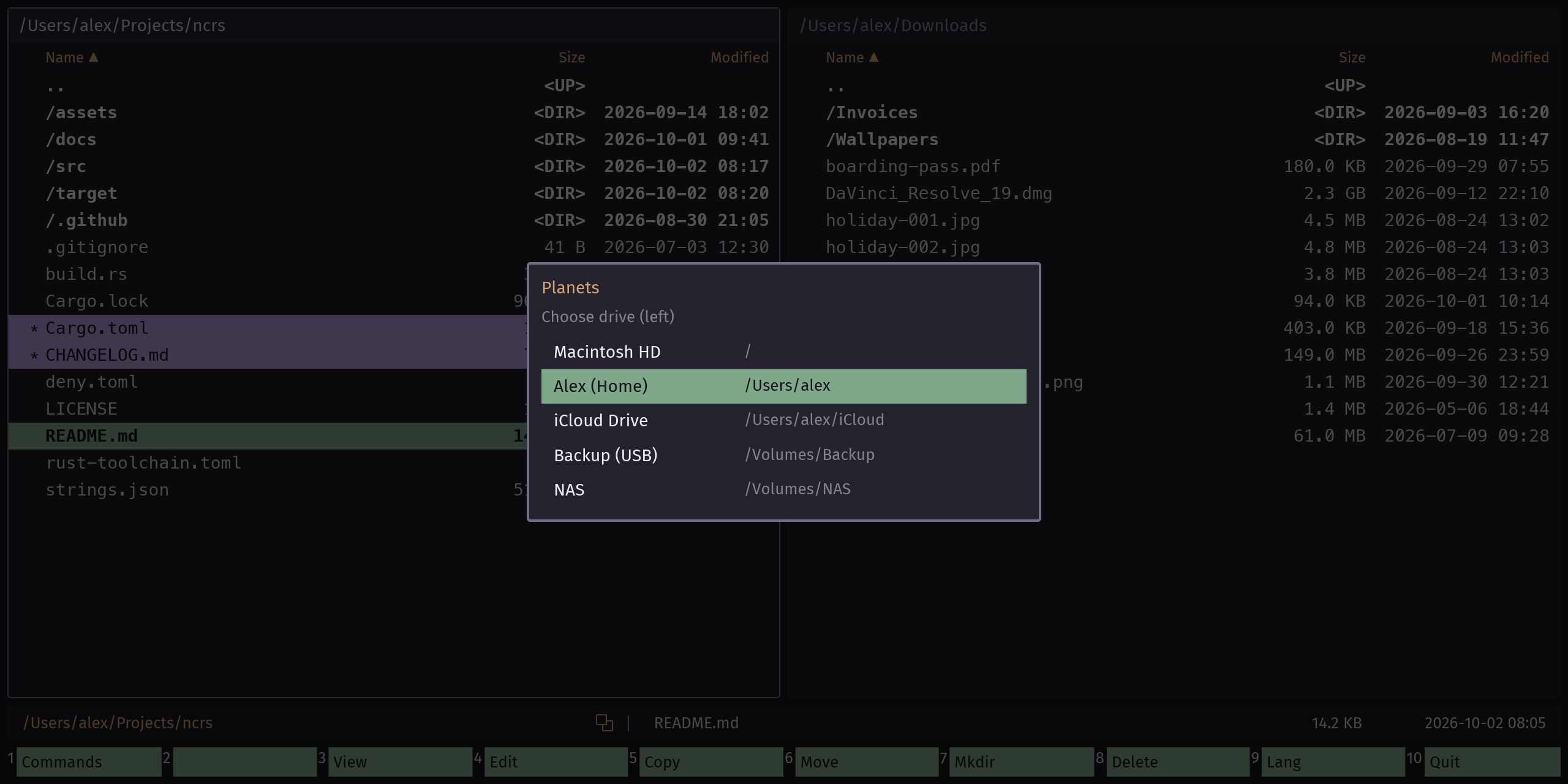
Dieselben Orte wie in der Finder-Seitenleiste: Systemplatte, Home, iCloud Drive, Google Drive, OneDrive, Dropbox, eingehängte Volumes oder Laufwerksbuchstaben, gespeicherte Server und deine Favoriten.
So funktioniert es
- Option F1 öffnet das Menü für das linke Panel, Option F2 für das rechte.
- Cmd D nimmt den aktuellen Ordner in die Favoriten auf.
- ⌫ im Menü entfernt einen Favoriten. Einer, dessen Ordner fehlt, bleibt abgeblendet stehen.
Rechtsklick, oder auch nicht
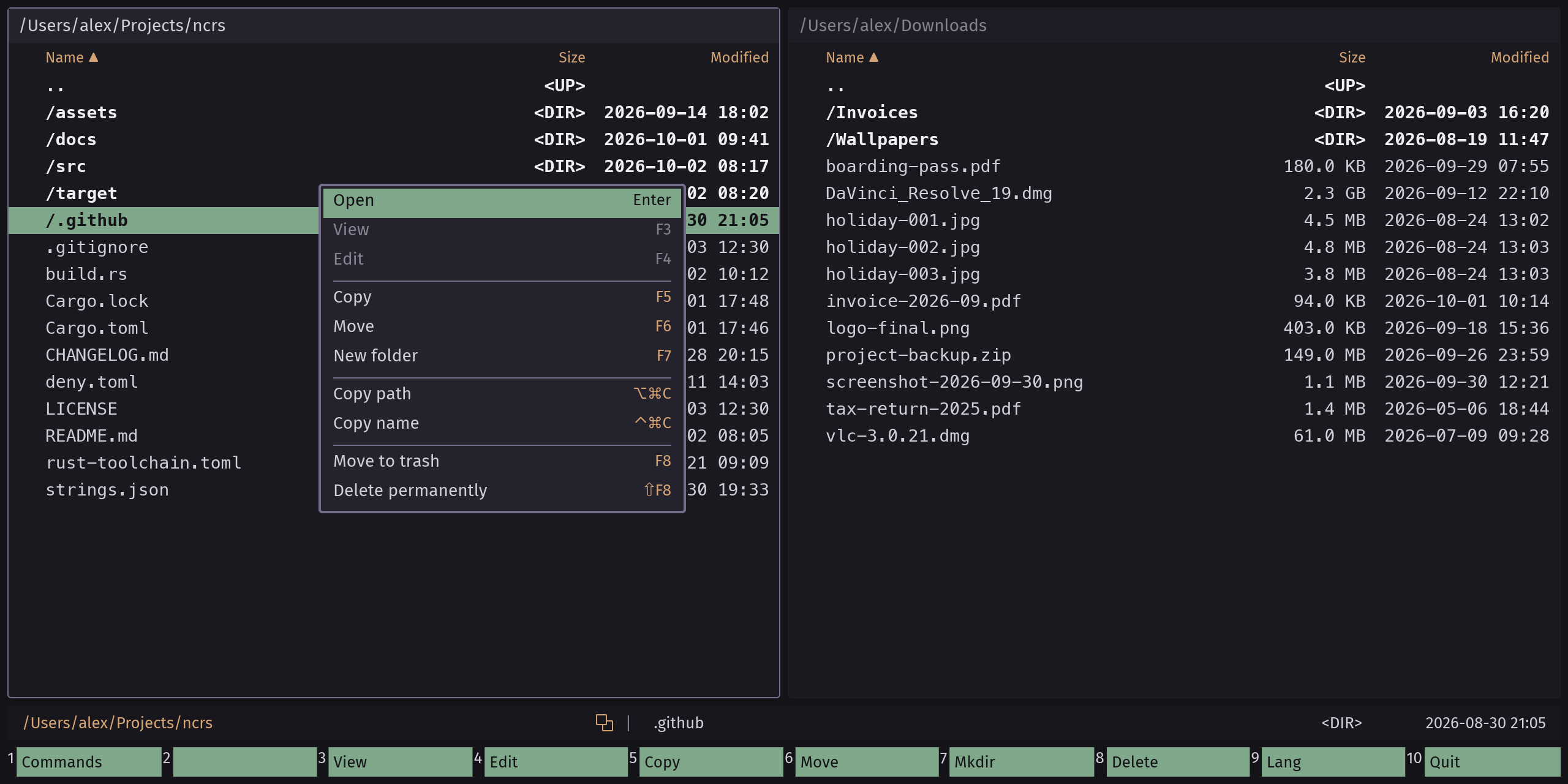
Alle Aktionen für die Auswahl in einem Menü, gruppiert und mit der jeweiligen Taste daneben, sodass die Maus dir die Tastatur beibringt.
So funktioniert es
- Rechtsklick auf eine Zeile, oder auf dem Mac Ctrl-Klick.
- Per Tastatur: Shift F10, oder Option einmal kurz antippen.
Namen und Inhalte durchsuchen
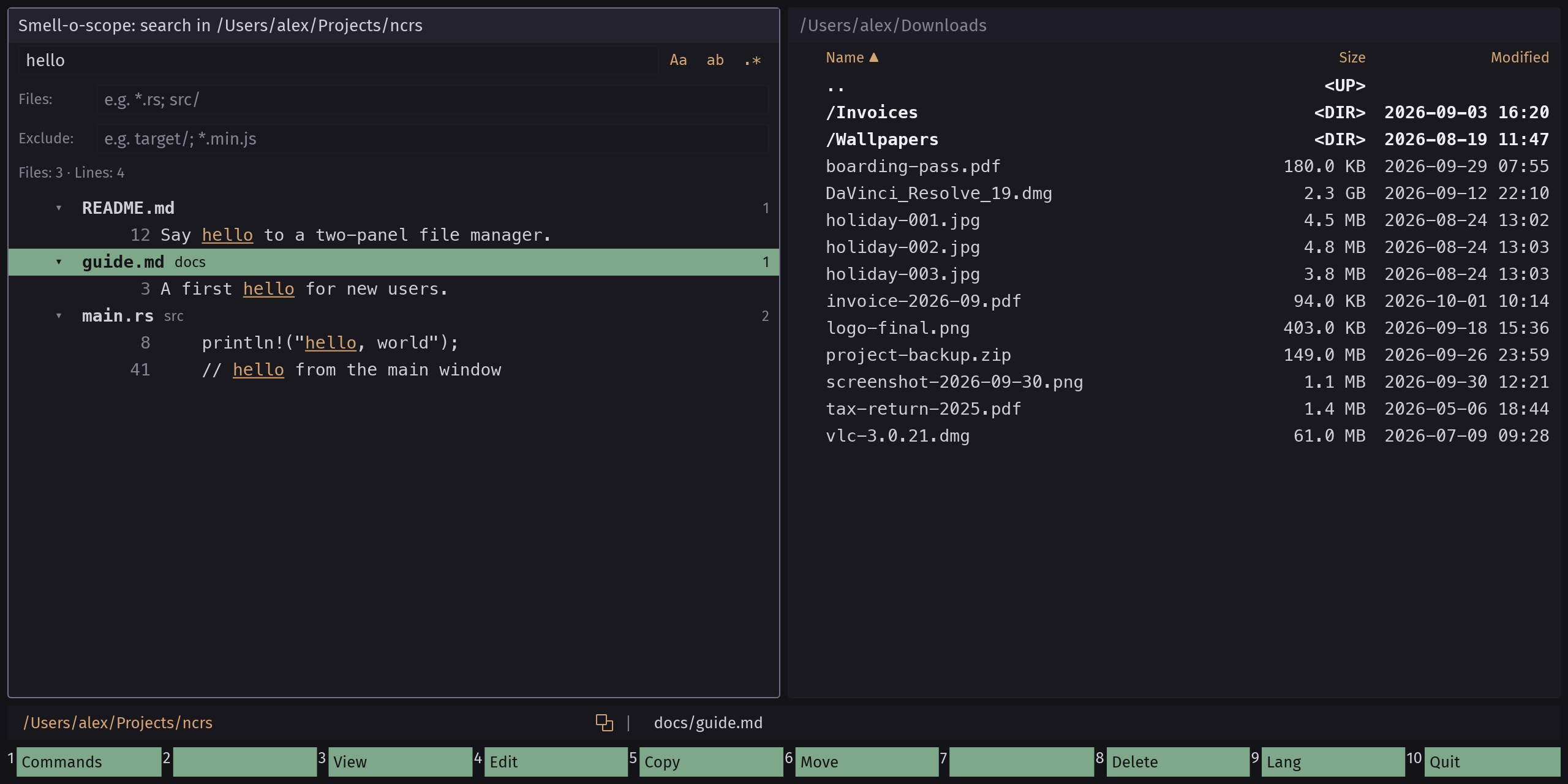
Die Suche tritt an die Stelle des aktiven Panels und durchsucht den Ordner darunter, wie VS Code es tut. Treffer erscheinen beim Tippen.
So funktioniert es
- Cmd Shift F oder Option F7 öffnet sie.
- Groß-/Kleinschreibung, ganze Wörter oder Regex einschalten: Option C Option W Option R.
- Eingrenzen mit
Files: *.rsundExclude: target/. - Enter auf einer Zeile öffnet deinen Editor genau dort; Space markiert Treffer für F5 F6 F8.
Zu jeder Datei springen
Ein paar Buchstaben eines Pfads tippen, und die besten Treffer kommen zuerst, bis zu 250.000 Dateien unterhalb des aktiven Ordners.
So funktioniert es
- Cmd P öffnet das Eingabefeld über den Panels.
- Buchstaben der Reihe nach tippen:
cfgrsfindetsrc/config.rs. - Enter öffnet den Ordner mit dem Cursor auf der Datei.
Jeder Befehl, durchsuchbar
Du musst die Tasten nicht zuerst lernen. Die Befehlsliste findet jede Aktion über ihren Namen und zeigt die Taste dazu.
So funktioniert es
- F1 öffnet die Liste; zum Filtern tippen.
- Enter führt den Befehl für die Auswahl aus.
- Cmd K öffnet den Dialog für Tastenkürzel, um jede Taste zu ändern.
Löschen, und es sich anders überlegen
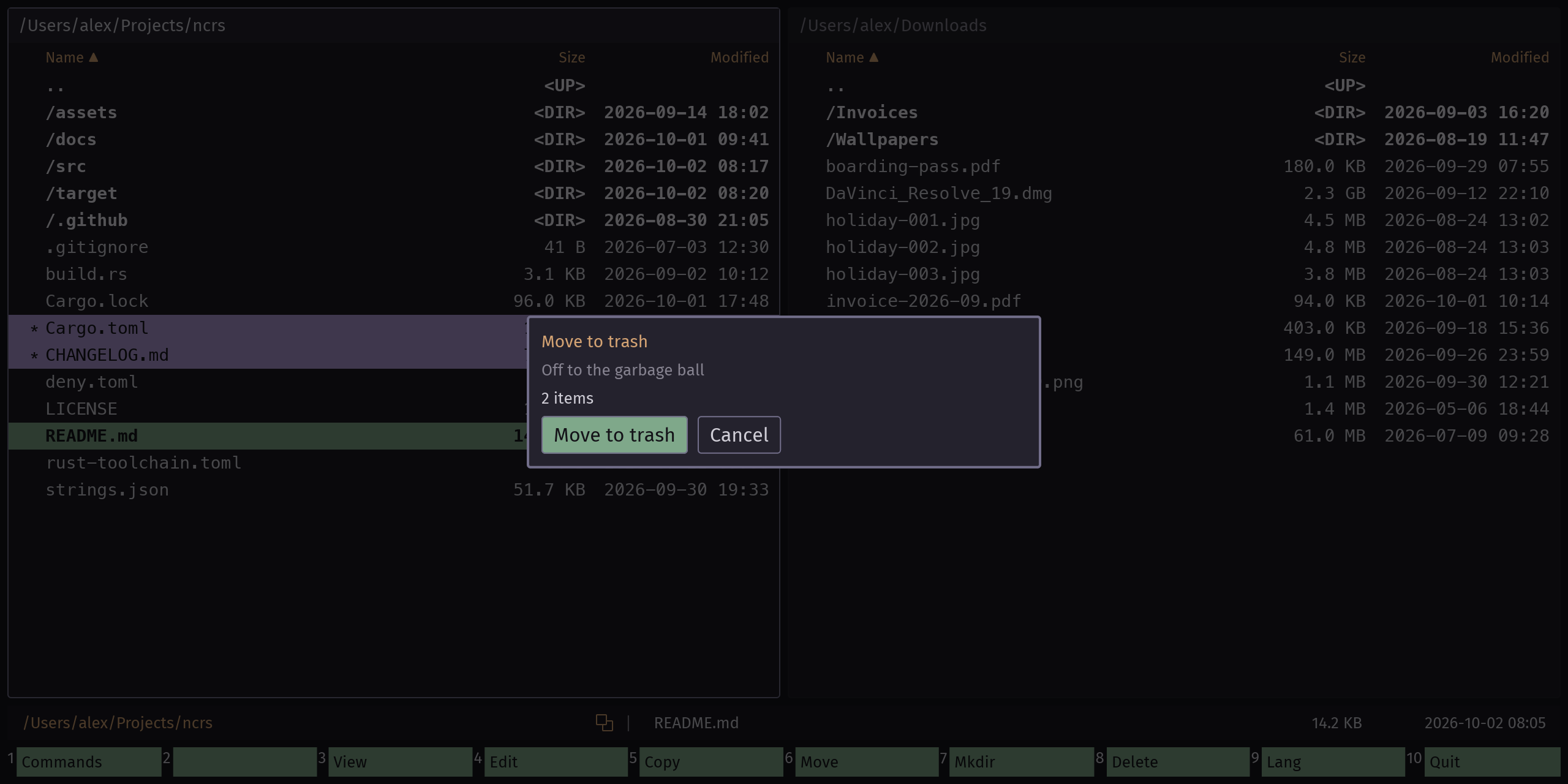
Löschen verschiebt in den Papierkorb des Systems. ncrs merkt sich, was es verschoben hat, und kann es dorthin zurücklegen, wo es war.
So funktioniert es
- F8 fragt nach und verschiebt die Auswahl dann in den Papierkorb.
- Cmd Z holt zurück, was das letzte F8 verschoben hat.
- Die Papierkorb-Ansicht (über F1 oder das Laufwerksmenü) stellt ältere Einträge wieder her und legt fehlende Ordner neu an.
Archive öffnen sich wie Ordner
zip, tar, tar.gz, tar.zst und 7z. Eine Änderung wird zuerst in eine temporäre Kopie geschrieben, das Original wird also erst ersetzt, wenn alles geklappt hat.
So funktioniert es
- Enter auf einem Archiv öffnet es.
- F5 kopiert daraus heraus, oder hinein, um Dateien hinzuzufügen.
- Option F5 packt die Auswahl in ein neues Archiv im anderen Panel.
SFTP-Server im Panel
Ein Server öffnet sich wie jeder Ordner. Ansehen, anzeigen und kopieren in beide Richtungen. ncrs prüft den Host-Schlüssel, bevor es dein Passwort sendet. Die Anmeldung läuft vorerst per Passwort.
So funktioniert es
sftp://user@host/pathin das Pfadfeld tippen, oder im Laufwerksmenü einen gespeicherten Server wählen.- Beim ersten Mal den Fingerabdruck des Servers bestätigen.
- „Passwort merken“ ankreuzen, um es im Schlüsselbund des Systems zu speichern, nie in einer Datei.
nas.local vertrauen?
Erste Verbindung. Vergleiche den Fingerabdruck mit dem, den dein Server anzeigt.
Funktioniert mit dem Rest deines Desktops
- Dateien aus dem Finder oder Explorer auf ein Panel ziehen, um sie hineinzukopieren.
- Zeilen ins andere Panel ziehen, um zu kopieren; Cmd gedrückt halten, um zu verschieben (Shift unter Linux und Windows).
- Cmd V fügt kopierte Dateien ein oder speichert ein kopiertes Bild als PNG.
Läuft vom USB-Stick
Einen Ordner data neben das Programm legen, und die Einstellungen bleiben bei ihm. Für Windows gibt es ein fertiges portables ZIP.
Wie dein Editor aussehen
Eine Voreinstellung wählen oder jedes VS-Code-Farbschema laden. Einzelne Farben lassen sich weiterhin überschreiben.
So funktioniert es
- In den Einstellungen ein Farbschema wählen.
- Oder ncrs auf eine VS-Code-Theme-Datei zeigen lassen, oder eines per Name von Open VSX holen.
Lust auf einen Versuch?
Kostenlos für macOS, Linux und Windows.